「AI画像生成、なんか難しそう……」 そう思って敬遠してきた人に、今すぐ読んでほしい記事です。
AI画像ってすごいのに、なぜか使いこなせない問題
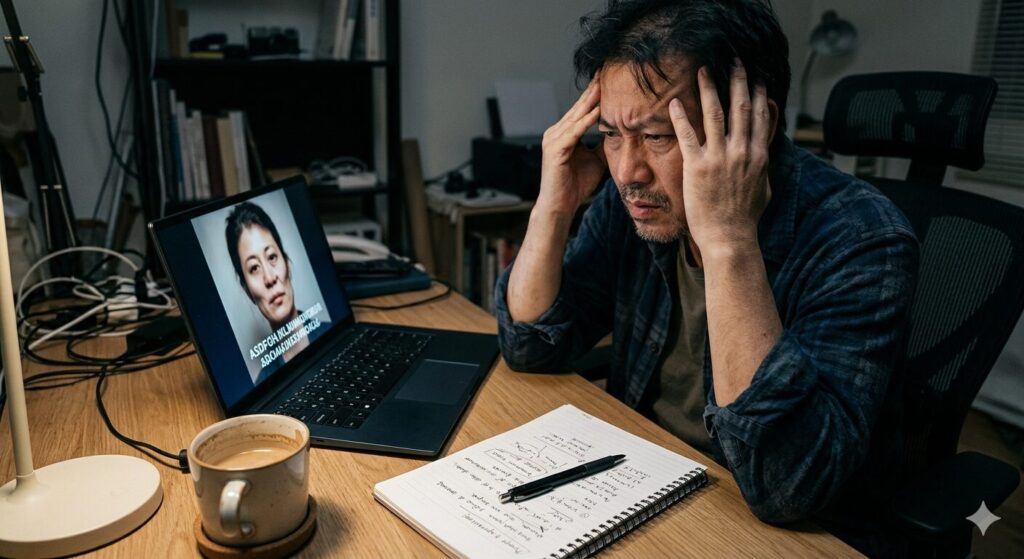
正直に言います。MidjourneyやStable Diffusionを触ってみたとき、最初に感じたのは「なんか違う……」でした。
プロンプトを英語で書かないといけない。呪文みたいなパラメータを調べないといけない。
そして何度試しても、頭の中にあるイメージとは微妙にズレた画像が生成される。
「人物の顔が崩れる」
「同じキャラクターが毎回別人になる」
「テキスト入りの画像を作ろうとすると文字がぐにゃぐにゃ」
あなたにも、こんな経験ありませんか?
これ、初心者あるあるなんですが、実は中級者でも日常的に悩んでいる問題だったりします。
ツールが悪いわけじゃないけど、「ちょっとした用途に使うには敷居が高すぎる」感が否めない。
そこに、Google DeepMindが2026年2月26日に投入してきたのが「Nano Banana 2」です。
結論から言うと、
「AI画像を日常的に使いたい人は、とりあえずNano Banana 2でOK」です。
逆に、作品レベルの表現を求めるならMidjourney。
「ブログ・SNS・資料」なら、まずこれで十分です。
Nano Banana 2とは?──Googleが本気を出してきたAI画像生成モデル
ひとことで言うと?
Nano Banana 2(正式名称:Gemini 3.1 Flash Image) は、GoogleのAIサービス「Gemini」に組み込まれた最新の画像生成・編集モデルです。
前作の「Nano Banana Pro」が「とにかく高品質」なモデルだったのに対し、Nano Banana 2は「Proレベルの品質を、Flashの速度で」というコンセプトで作られています。
4つの強み
1. とにかく速い 画像1枚の生成がわずか4〜6秒。前モデルのProが20〜60秒かかっていたことを考えると、ほぼ10倍の速度改善です。
「試してみる→修正する」のサイクルがストレスなく回せるようになりました。
2. テキスト描画がまともになった AI画像生成ツール共通の弱点だった「画像内の文字が崩れる問題」が大幅に改善されています。
バナー画像やインフォグラフィックのように、テキストを含む画像の生成精度が段違いです。
3. 人物・オブジェクトの一貫性 同じシーンで最大5人のキャラクター、最大14個のオブジェクトの見た目を維持したまま連続生成ができます。
「さっき生成したキャラクターが次のカットで別人になってる」という悩みが、かなり解消されました。
4. リアルタイム情報を参照できる ウェブ検索から得たリアルタイム情報や画像を生成プロセスに組み込めます。
特定の場所や製品を正確に描写したり、最新情報をもとにインフォグラフィックを作ったりと、これまでのAI画像ツールにはなかった能力です。
従来ツールとの違いは?
| Nano Banana 2 | Midjourney | Stable Diffusion | |
|---|---|---|---|
| 操作の手軽さ | ◎ 日本語チャットでOK | △ Discord上で英語操作 | △ 環境構築が必要 |
| 生成速度 | ◎ 4〜6秒 | ○ 数十秒 | △ 環境依存 |
| テキスト描画 | ○ 大幅改善 | △ 苦手 | △ 苦手 |
| 人物の一貫性 | ○ 5人まで維持 | △ 不安定 | △ 追加設定が必要 |
| カスタマイズ性 | △ やや限定的 | ◎ 細かい制御可 | ◎ 最高レベル |
| 無料で使える | ◎ 1日10〜15枚 | × 有料のみ | ◎ 無料(ローカル) |
もしあなたが、
・ブログを書いているけど、毎回画像探しに時間がかかっている
・SNS投稿のネタはあるのに、ビジュアルで止まっている
・「AI画像やりたいけど難しそう」で止まっている
このどれかに当てはまるなら、
Nano Banana 2は“最初の1本目”としてかなり正解です。
Nano Banana 2でできること──具体的に何が作れるの?

下記プロンプトから作成
1. テキストから画像を生成する
「日本語で話しかけるだけで画像が生成できる」というのが、Nano Banana 2の一番わかりやすい強みです。
「窓際でコーヒーを飲む女性、朝の柔らかい光、映画的な雰囲気」
こんな一文を打ち込むだけでOK。英語の呪文は不要です。
→ こんな人に刺さる: SNSの投稿画像やブログのアイキャッチを手軽に量産したい人。毎回素材サイトを探し回るのが面倒な人。
2. 既存の画像を編集する
アップロードした写真に「背景を夕暮れの海岸に変えて」「服装をスーツに変更して」と日本語で指示するだけで、画像を編集できます。
これが想像以上に実用的で、Photoshopの初歩的な操作が会話だけで完結するイメージです。
→ こんな人に刺さる: 写真素材を手元に持っていて、「もう少しだけ手を加えたい」と思っている人。デザインツールに苦手意識のある人。
3. 同じキャラクターを連続して生成する(被写体の一貫性)
これはNano Banana 2の目玉機能のひとつです。同一人物を複数のシチュエーションで登場させる「キャラクター運用」が、現実的な選択肢になってきました。
例えば、「AIブログライターの〇〇さん」というキャラクターを作って、複数の記事のアイキャッチで一貫して使い続けるようなことが可能になります。
→ こんな人に刺さる: SNSやブログでキャラクターを育てたい人。インスタでコンセプトを統一したい人。
4. ストーリー形式で連続画像を作る(絵コンテ・漫画的用途)
同じキャラクター・オブジェクトを維持しながら、シーンを変えて連続した画像を生成できます。
簡単な絵コンテ、ショート漫画風のコンテンツ、YouTubeの企画資料など、「場面が続くコンテンツ」に使えます。
→ こんな人に刺さる: ストーリー性のあるSNSコンテンツを作りたい人。YouTubeの企画書や絵コンテを素早く作りたいクリエイター。
5. テキスト入り画像・インフォグラフィック
ここが地味にすごいポイントで、「マーケティングバナー」「グリーティングカード」「インフォグラフィック」など、文字を含む実用的な画像が作れます。
多言語対応もしているので、日本語と英語が混在するような素材も生成可能です。
→ こんな人に刺さる: 広告バナーをサクっと試作したい人。ブログやnoteで図解を使いたいけどデザインが苦手な人。
実際に使ってみた感想──良かったこと、微妙だったこと
✅ 良かった点
「試しやすさ」が段違い 何より速い。4〜6秒で出てくるので「ちょっと違うな、じゃあ次」というトライ&エラーがストレスなくできます。
MidjourneyやProモデルで「30秒待って、なんか違う……また30秒……」を繰り返していたのが嘘みたいです。
日本語でそのまま使える 英語のプロンプトを考えなくていいというのは、思ったより精神的な負荷が下がります。
「なんか難しそう」という壁がほぼなくなった感じ。
一貫性の進化が実用レベル まだ完璧ではないですが、「同じキャラクターを複数カット」という用途であれば、かなり実用に耐えるレベルになっています。
⚠️ 微妙だった点
細かい制御はまだ難しい 「このポーズで」「この角度で」というような細かい指定は、まだ思い通りにならないことが多いです。
また、編集時に「指示していない部分が微妙に変わってしまう」ことも稀にあります。
アーティスティックな表現はMidjourneyに軍配 独特の画風や、凝ったアート系の画像を作るなら、Midjourneyや特化型のモデルのほうが自由度は高いです。
Nano Banana 2はどちらかというと「実用的な画像」に強い印象。
Pro版との差はある 無料枠は1日10〜15枚と十分ですが、有料プランのPro版に比べると、精度が最優先される繊細なタスクでは差が出ます。
他ツールとのリアルな比較
- vs Midjourney: Midjourneyのほうがアーティスティックで凝った表現は得意。でもDiscordでの操作、英語プロンプト、月額費用を考えると、「日常使い」にはNano Banana 2のほうが圧倒的に楽。
- vs Stable Diffusion: SDはカスタマイズ性が最高峰だけど、環境構築やモデル管理が大変。Nano Banana 2はその逆──何もインストールせずすぐ使える。
向いている人・向いていない人
✅ こんな人に向いている
- ブログやnoteを書いている人 → アイキャッチや挿絵を手軽に作れる
- SNS運用をしている人 → 統一感のある投稿画像を量産できる
- 副業でコンテンツ作りをしている人 → 素材コストを下げながらクオリティを保てる
- AI画像生成の初心者 → 日本語・無料・ブラウザだけで始められる
- アイデアをビジュアルで確認したいビジネスパーソン → 企画資料の仮素材として使える
❌ こんな人には向いていないかも
- ピンポイントで細かい構図・表現にこだわりたいクリエイター → Midjourney or SDのほうが自由度が高い
- 特定の画風・モデルにこだわりたい人 → 特化型ツールのほうが得意
- 商用利用のルールを細かく管理したい人 → 利用規約を必ず確認(Googleのポリシーに依存)
Nano Banana 2の使い方──3ステップで始められる
STEP 1:GeminiアプリまたはWebサイトにアクセス
Googleアカウントがあればすぐ使えます。Geminiアプリを開くか、ブラウザで gemini.google.com にアクセスするだけ。インストール不要です。
STEP 2:画像生成モードを選ぶ
チャット画面でバナナの絵文字🍌をクリックするか、ツールメニューから「画像を作成」を選択します。
モデルは「高速モード(Nano Banana 2)」「思考モード」「Pro」から選べます。まずは高速モードでOKです。
STEP 3:日本語でリクエストするだけ
例:「カフェで読書をする若い女性、窓から差し込む朝の光、温かみのある雰囲気の写真風画像を作って」
気に入らなければ「もう少し明るくして」「背景を変えて」と追加指示するだけ。これだけで使えます。
初心者向けのコツ
- 「誰が」「何をしている」「どんな雰囲気」の3要素を入れるとブレにくい
- まず大まかなイメージを生成してから、チャットで細部を修正していくスタイルが◎
- アスペクト比(縦長・横長)を指定したいときは「縦長の画像で」「16:9の比率で」と自然に伝えればOK
活用アイデア──ここが他のAIツール記事と差がつくところ
🖼️ ブログ・noteのアイキャッチ
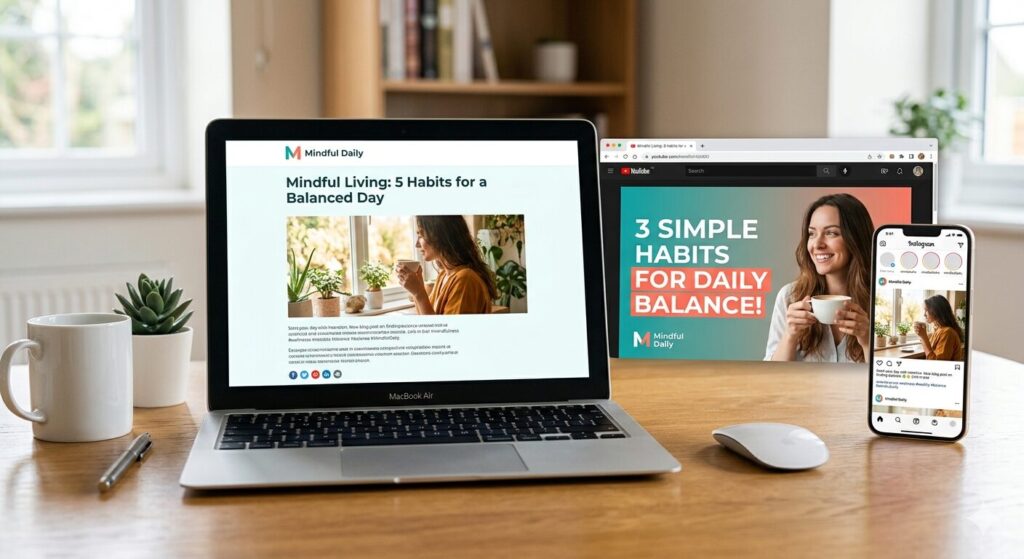
記事のテーマをそのまま投げれば、ぴったりのアイキャッチ画像が秒速で作れます。
「フリーランスの仕事術についての記事のアイキャッチ、ノートパソコンとコーヒー、スタイリッシュな雰囲気」──こんな感じで十分です。
📸 Instagram投稿・Reels用サムネ
コンセプトを固めたアカウントなら、「毎回同じキャラクターが登場する投稿」がNano Banana 2で現実的になりました。
一貫性機能を使ってキャラクターを固定し、シチュエーションだけ変えていく運用が面白いです。
🎬 YouTubeサムネイル
サムネに使う素材の仮案を出すのに便利です。
「驚いた表情の人物、背景は赤、大きなタイトル文字あり」みたいな指示で、ラフ案を量産してから最終版に絞るフローがとにかく速い。
🤖 AIキャラクター運用
ブログやSNSのコンテンツに「顔のあるキャラクター」を設定する運用が面白くなってきました。
毎回同じ人物が登場するコンテンツは、読者がキャラクターに愛着を持ちやすく、アカウントの個性にもなります。
📦 ストック型コンテンツ作り
季節ごとの素材、業種別のイラスト、パターン化した投稿テンプレートなど、「一度作ったら使い回せるコンテンツ」の量産にNano Banana 2は向いています。
素材サイトへの依存度を下げつつ、オリジナリティのある画像が使えるようになります。
完璧に使いこなすより、使いながら理解する
Nano Banana 2を一言で言うなら、「AIと画像について話せるようになったツール」 です。
英語のプロンプト、呪文的なパラメータ、環境構築……そういった壁が限りなく低くなって、「日本語でチャットしながら画像を育てていく」感覚で使えます。
完璧に使いこなせなくてもいい。最初は「なんかうまくいかない」と感じることもあると思います。
でも、それ込みで触っていくうちに、「こういうことを言えばこういう画像が出る」という感覚がついてきます。
まずは1枚、生成してみてください。
Geminiにアクセスして、今日書いた(または書こうとしている)ブログ記事のタイトルを投げてみる。
それだけで、AI画像生成との付き合い方が変わるかもしれません。
Nano Banana 2を触ってみて「もっとこだわりたい」と思った人は
↓ Midjourneyの記事もチェックしてみてください↓
-
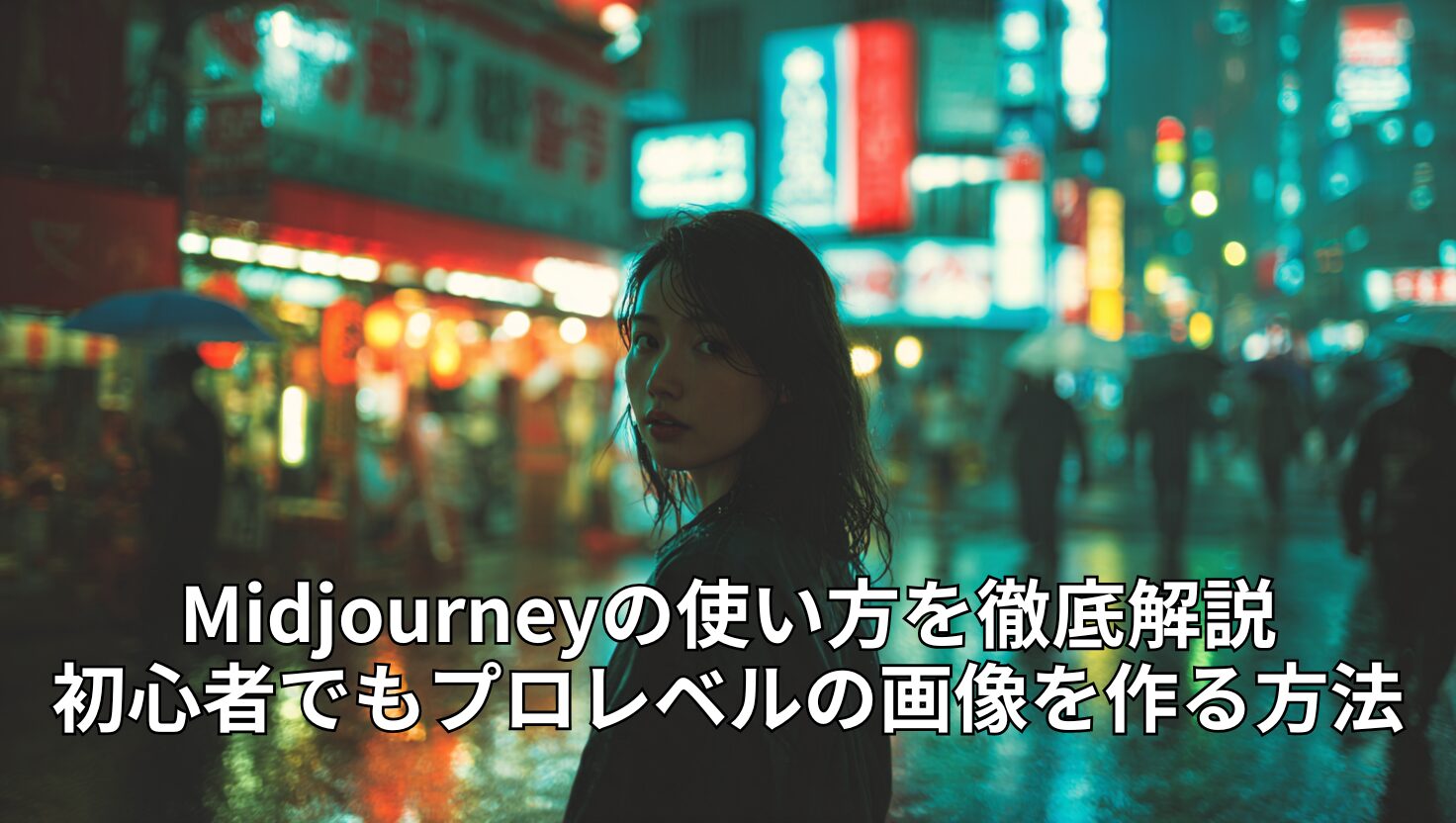

Midjourneyの使い方を徹底解説|初心者でもプロレベルの画像を作る方法
この記事でわかること Midjourneyの登録から最初の画像生成までの具体的な手順 プロっぽい画像が出るプロンプトの書き方・コツ そのままコピペで使えるジャンル別プロンプト実例集 クオリティを上げる ...
続きを見る
最終更新:2026年3月
情報は執筆時点のものです。Geminiの仕様変更により、利用回数制限や機能が変わる場合があります。