この記事でわかること
- 2026年現在おすすめの画像生成AI 5選とその特徴
- 画像生成AIに共通する"画質の限界"と、その具体的な原因
- AI画像がSNSやブログで「なんかぼやける」問題の正体
- 生成した画像を高画質化するための"仕上げ"という考え方
- 実際に試して感じた【Aiarty Image Enhancer】のリアルな使い勝手
目次
AI画像、すごいのに「なんか惜しい」と思ったことありませんか
Midjourneyで生成したら、想像以上にかっこいい画像が出てきた。
「これ使えるじゃん!」とテンションが上がって、ブログに貼ってみたら……
なんかぼやけてる。
Twitterに投稿したら、圧縮されてザラザラになってる。
noteのヘッダーに使おうとしたら、拡大したときに輪郭が崩れてる。
…これ、あるあるじゃないですか?
画像生成AIって、プロンプト次第で本当に息を呑むような画像を作れる。
でも「そのまま使える」かというと、意外とそうじゃないことが多い。
この記事では、まずおすすめの画像生成AI 5選を紹介しつつ、そのあとに「生成したあとどうするか」という話まで踏み込んでいきます。
AI画像を発信やブログで本格的に使いたい人には、きっと役に立つはず。
おすすめ画像生成AI 5選|それぞれの特徴と向いている用途
1. Midjourney|クオリティなら今もトップクラス
一言で言うと:「アーティスティックな美しさ」に特化した最強ツール
Midjourneyは、2022年のリリース以来ずっと画像生成AIの頂点に君臨している存在。
特にV6以降は、人物の描写やリアル系の質感がかなり向上して、「これ本当にAI?」と思わせるレベルの画像が出てくる。
Discord経由で使うという独特のUIが最初は戸惑うけど、慣れれば使いやすい。
- 得意なこと:アート・ファンタジー・ポートレート・コンセプトアート
- 料金:月額10ドル〜(無料プランは廃止済み)
- おすすめ度:★★★★★
2. DALL·E 3(OpenAI)|テキスト理解力が圧倒的
一言で言うと:「指示した通りに描いてくれる」という安心感
ChatGPTと統合されているDALL·E 3は、テキストの意図を正確に拾う力が他のAIと比べてとにかく高い。
「左上に赤い三角形を置いて、背景は夕焼けで、文字は入れないで」みたいな細かい指示も、かなり忠実に反映してくれる。
ブログのアイキャッチやSNS用の説明的な画像を作るのに向いている。
- 得意なこと:テキスト含む画像・説明的な構図・インフォグラフィック風
- 料金:ChatGPT Plus(月額20ドル)に含まれる
- おすすめ度:★★★★☆
3. Stable Diffusion|自由度の高さは他の追随を許さない
一言で言うと:「カスタマイズしたい人のための画像生成AI」
オープンソースで公開されているStable Diffusionは、ローカル環境にインストールして無料で使えるという強みがある。
LoRAやControlNetなどの拡張機能を使えば、キャラクターの一貫性を保ちながら生成したり、特定のポーズを指定したりと、カスタマイズ性が段違い。
ただし、ある程度の技術知識とPCスペックが必要なので、初心者にはハードルが高め。
- 得意なこと:イラスト・アニメ系・細かいカスタマイズ・商用利用
- 料金:無料(ローカル利用)〜 / クラウドサービスは有料
- おすすめ度:★★★★☆(上級者向け)
4. Leonardo AI|バランス型の優等生
一言で言うと:「使いやすくて、画質もそこそこ高い」コスパ重視派向け
Leonardo AIは、Midjourneyほど尖っていないけれど、使いやすさと画質のバランスが良いツール。
無料プランでも毎日一定量のトークンが補充されるので、ライトユーザーでも十分使える。
ゲーム系のビジュアルやキャラクター生成が特に得意で、ブログやnoteのイラスト用途には十分なクオリティ。
- 得意なこと:キャラクター・ゲーム系ビジュアル・イラスト
- 料金:無料プランあり / 有料は月額10ドル〜
- おすすめ度:★★★★☆
5. Adobe Firefly|商用利用を安心して使いたい人に
一言で言うと:「著作権まわりが安心な、ビジネス向けのAI」
Adobe Fireflyは、Adobeが自社で権利処理を済ませたデータだけで学習させているため、商用利用に関するリスクが低いとされている。
PhotoshopやIllustratorとの連携が非常にスムーズで、既存のデザインワークフローに組み込みやすい。
「仕事でAI画像を使いたいけど、著作権が怖い」という人には最適な選択肢。
- 得意なこと:商用デザイン・写真編集との連携・テクスチャ生成
- 料金:Adobe Creative Cloud契約者は追加料金なし(一部機能)
- おすすめ度:★★★★☆
まとめ比較表
| ツール名 | 画質 | 使いやすさ | 無料プラン | 商用利用 | 向いている用途 |
|---|---|---|---|---|---|
| Midjourney | ★★★★★ | ★★★☆☆ | ✗ | 要確認 | アート・ポートレート |
| DALL·E 3 | ★★★★☆ | ★★★★★ | △(GPT-4o経由) | ◯ | テキスト入り・説明的な画像 |
| Stable Diffusion | ★★★★☆ | ★★☆☆☆ | ◯(ローカル) | ◯(モデル次第) | カスタマイズ重視 |
| Leonardo AI | ★★★★☆ | ★★★★☆ | ◯ | 要確認 | キャラクター・イラスト |
| Adobe Firefly | ★★★☆☆ | ★★★★☆ | △(CC契約者) | ◯(明示あり) | ビジネス・商用デザイン |
画像生成AIに共通する"弱点"の話|なぜAI画像は「ぼやける」のか
正直に言うと、どの画像生成AIを使っても、出力画像にはいくつかの共通した限界がある。
ここ、すごく大事なポイントなので、丁寧に話しておきたい。
問題1:出力解像度の上限がある
Midjourneyでデフォルト生成したとき、画像サイズは大体 1024×1024px 前後。
これ、SNSのサムネイルくらいなら問題ない。でも——
- ブログのメイン画像として横幅いっぱいに使う
- noteのヘッダー(横長)にトリミングして使う
- A4印刷やポスターサイズに使う
こういう用途になると、解像度が全然足りないという問題が出てくる。
問題2:拡大するほど崩れていく
「じゃあ画像編集ソフトで拡大すればいいじゃん」と思うかもしれないけど、そう単純じゃない。
普通の拡大(補間)をすると、エッジがぼやけて輪郭がにじんだような状態になる。
特にAI生成画像は、もともと細かいテクスチャや髪の毛の繊細な表現が命なので、拡大によるぼけはダメージが大きい。
「Midjourney 解像度 上げる」で検索してこの記事にたどり着いた人は、きっとこの問題を体感してるはず。
問題3:SNSやブログの圧縮で画質が落ちる
SNSに投稿すると、プラットフォーム側で自動的に画像が圧縮される。
Twitterは特に圧縮がきつくて、せっかく繊細に生成した画像がザラザラ・ノイズまみれになることがある。
これを防ぐには、投稿前に画質を最大限上げておくのが有効。
問題4:商用利用での品質基準
ブログのアイキャッチや販促物に使う場合、一定以上の解像度と品質が求められることがある。
印刷物であれば最低でも300dpi以上が必要になることが多いけど、AI生成画像のデフォルト出力はwebサイズの72dpi相当のことも多い。
「きれいに生成できた!」と喜んでいても、実際に使おうとしたら品質基準に届かないということは珍しくない。
「生成」で終わりにしない、"仕上げ"という考え方
ここまで読んで、「じゃあどうすれば?」と思ってもらえたなら、話が早い。
答えはシンプルで、"仕上げ"のプロセスを挟むこと。
料理に例えると、食材を調達(生成)したあとに、ちゃんと調理(仕上げ)してから出す、というイメージ。
生成AIは「素材を作るツール」で、それを「使えるクオリティに仕上げるツール」が別にある——という分業の発想。
この「仕上げ」に特化したツールの一つが、【Aiarty Image Enhancer】という存在で、自分もしばらく前から使っている。
Aiarty Image Enhancerを使ってみた話
そもそもどんなツールか
Aiarty Image Enhancerは、AI技術を使って画像の解像度・画質を自動で向上させるソフト。
できることをざっくり言うと——
- 低解像度の画像を高解像度に拡大(最大32倍まで対応)
- ノイズやぼけをAIが自動で補正
- 細部の質感(髪の毛・テクスチャ・輪郭)を損なわずに処理
- バッチ処理で複数画像をまとめて処理できる
特にAI生成画像との相性が良いと感じていて、Midjourneyで出力した画像をそのまま放り込むと、かなり自然に高画質化してくれる。
実体験レビュー|Before / Afterで感じた変化
美少女AI画像
実写系に寄せたポートレート系の画像。
before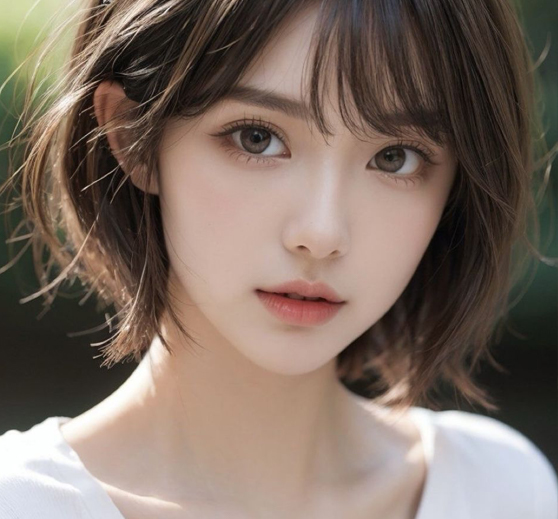
after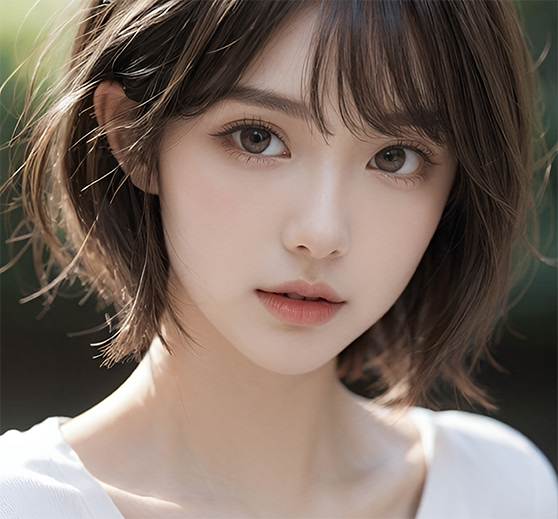
アニメーション系
アニメーションに寄せたポートレート系の画像。
before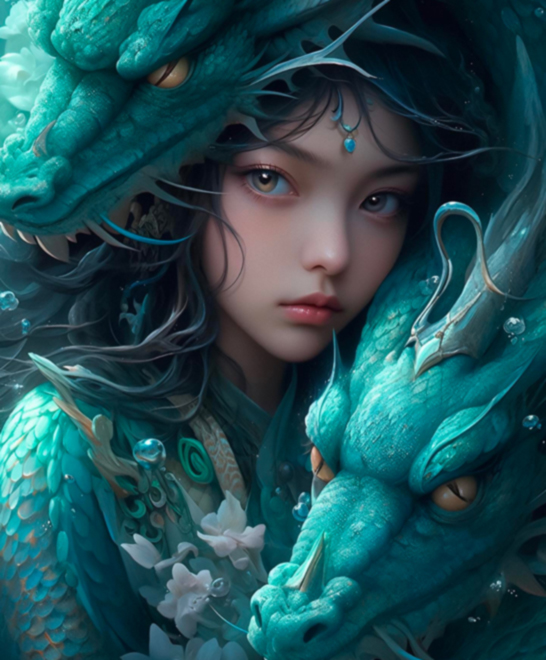
after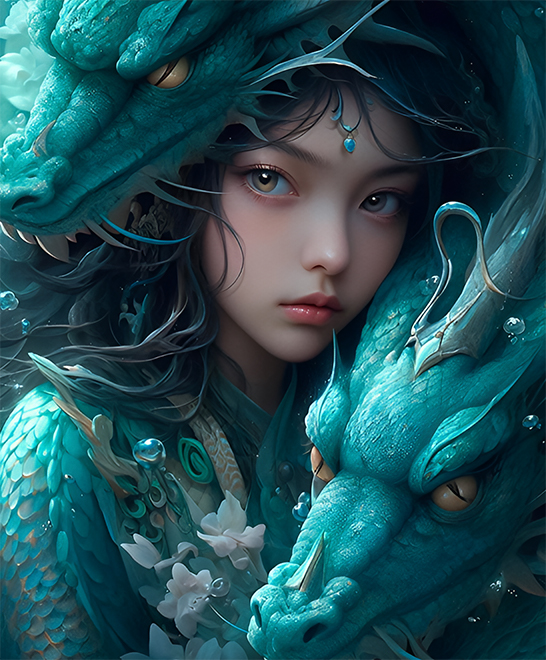
⑥ メリット・デメリット、正直に言う
メリット
- AIに特化した処理アルゴリズムで、生成画像との相性が良い
- 操作が単純なので、難しい設定なしで使える
- バッチ処理が使えるので複数画像をまとめて処理できる
- 仕上がりの選択肢が複数あり(アニメ系・リアル系など)
デメリット
- 完全無料ではない(有料プランへのアップグレードで全機能使用可能)
- 無料版は出力枚数や解像度に制限あり
- 劇的なシーン変更・ノイズが激しすぎる画像には限界がある
- 処理に時間がかかることがある(特にバッチ時)
過度な期待は禁物だけど、「そのまま使えるクオリティ」まで持っていくという用途には十分応えてくれる印象。
こんな人におすすめ
ブログ運営者
アイキャッチ画像のクオリティはクリック率に直結する。
AI画像を使うなら、せめて高解像度に仕上げてから使う習慣をつけておくと、記事全体の見た目が一段上がる。
note発信者
ヘッダー画像の質で第一印象が変わる。特にnoteは横長ヘッダーが重要なので、トリミングに耐える解像度を確保するのは必須。
SNSで発信している人
圧縮との戦いを少しでも有利にしたいなら、投稿前の高画質化はかなり効く。
特にInstagramやX(旧Twitter)で繊細な画像を使う人には実感しやすい。
AI画像を本格的に使いたい人全般
「生成して終わり」から「生成して仕上げる」という流れにするだけで、アウトプットの質が明らかに変わる。
「生成→仕上げ」がこれからのスタンダードになる
画像生成AIはこの1〜2年で急激に進化して、素人でもプロレベルの"素材"を作れるようになった。
でも、「生成すること」と「使えるクオリティにすること」はまだイコールじゃない。
生成 → 仕上げ → 発信
この3ステップがこれからのAI画像活用のスタンダードになると思っている。
仕上げツールは色々あるけど、AI画像との相性とシンプルな操作性を考えると、Aiarty Image Enhancerはかなり使いやすい選択肢のひとつ。
興味があれば、まずは無料版を試してみるのが一番。「あ、こういうことか」という感覚は、百聞は一見に如かずで、実際に使ってみないとわからない部分が多い。
👉 Aiarty Image Enhancerを試してみる(公式サイト) ※無料版から試せます。画質の変化は一度体験するとわかりやすいです。
生成AIの波は止まらない。
どうせ乗るなら、ちゃんと使いこなして発信に活かしたい——そう思っている人の参考に、この記事がなれたら嬉しいです。
最終更新:2026年 この記事にはアフィリエイトリンクが含まれています。