この記事でわかること
- Midjourneyの登録から最初の画像生成までの具体的な手順
- プロっぽい画像が出るプロンプトの書き方・コツ
- そのままコピペで使えるジャンル別プロンプト実例集
- クオリティを上げる実践テクニック
- 「生成して終わり」じゃない、仕上げまでの流れ
「AIってここまでできるの?」という衝撃
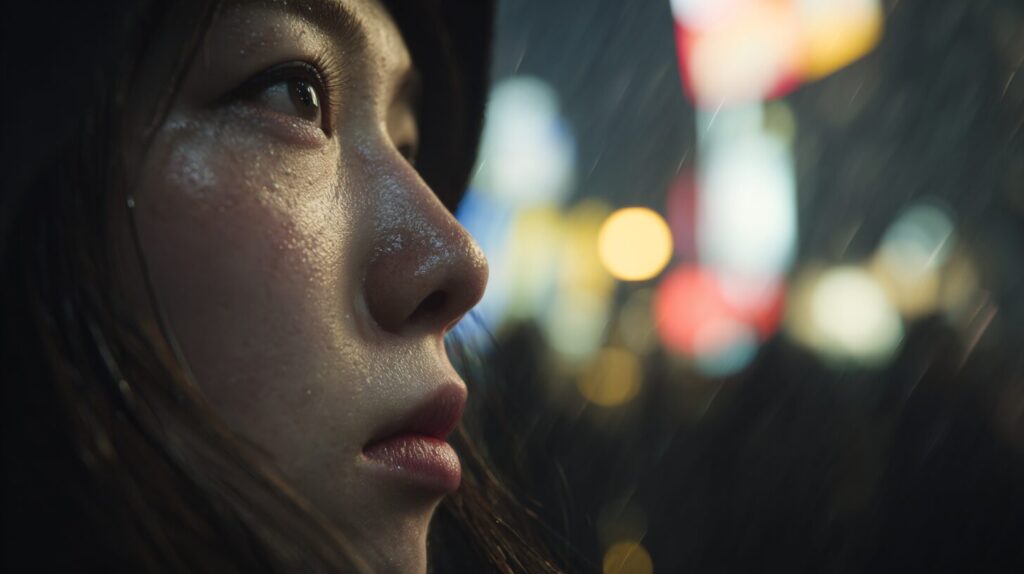
はじめてMidjourneyで生成した画像を見たとき、正直かなり驚いた。
プロのカメラマンが撮ったような人物写真、 映画のポスターみたいな風景画、 世界観バリバリのイラスト。
それが文章を入力するだけで数十秒で出てくる。
「これ、本当にAIが作ったの?」ってスクショを二度見した記憶がある。
でも最初はぜんぜんうまくいかなかった。
プロンプトに「美しい女性」って入力したら、 なんかシュールな画像が出てきたり、 英語で書こうとしたら文法が怪しくなったり、 そもそもDiscordの使い方がわからなくて途方に暮れたり。
「難しそう」「英語できないと無理かな」「自分には早いかも」
そう思ってる人、めちゃくちゃ多いと思う。
でも安心してほしい。
使い方さえ覚えれば、誰でもプロレベルの画像を生成できる。
この記事では、Midjourneyを触ったことがない人でも「今日から使える」状態になるように、できるだけ実践的にまとめた。
Midjourneyとは何か
一言で言うと?
Midjourneyは、テキスト(プロンプト)を入力するだけで高品質な画像を自動生成してくれるAIサービス。
2022年にサービス開始し、現在はV6以降のバージョンで驚くほどリアルな画像も生成できるようになっている。
他の画像生成AIとどう違う?
| ツール | 特徴 |
|---|---|
| Midjourney | クオリティが高い・アート性が強い・有料 |
| Stable Diffusion | 無料・カスタマイズ自由・操作が複雑 |
| DALL-E 3 | ChatGPTと連携・日本語対応・手軽 |
| Adobe Firefly | Adobe製品と連携・商用利用しやすい |
Midjourneyの最大の強みは「とにかく絵がきれい」という点。
特にアート系・イラスト系・映画的な画像は他のツールと比べて頭ひとつ抜けている。
SNS映えする画像、ブログのアイキャッチ、プレゼン素材を作りたいならMidjourneyが最も向いている。
Midjourneyの始め方【登録〜最初の1枚まで】
ステップ1:Discordアカウントを用意する
MidjourneyはDiscordというチャットアプリ上で動く。
- discord.com にアクセス
- 「Discordを無料でダウンロード」からアカウント作成
- メールアドレスの認証を完了させる
ステップ2:Midjourneyに登録する
- midjourney.com にアクセス
- 「Sign In」→「Sign in with Discord」を選択
- Discordとの連携を許可
- プランを選ぶ(月額$10〜)
💡 プラン選びのポイント
最初はBasicプラン($10/月)で十分。月200枚ほど生成できる。 本格的に使いたくなったら、Standardプラン以上に切り替えよう。
ステップ3:MidjourneyのDiscordサーバーに参加する
- Discordを開き、左側の「+」から「サーバーを追加」
- 「招待リンクがある」→ Midjourneyの招待URLを入力 (公式サイトのトップから辿れる)
#newbies-○○というチャンネルに入る
ステップ4:最初の画像を生成してみる
チャンネルのメッセージ入力欄に以下を入力する:
/imagine prompt: a cute cat sitting on a wooden floor, natural light
/imagine と入力するとコマンドが表示されるので選択し、 prompt: のあとに作りたい画像の説明を英語で書く。
Enterを押すと数十秒で4枚の画像が生成される。
生成後に表示されるボタンの意味:
| ボタン | 意味 |
|---|---|
| U1〜U4 | 各画像を高解像度化(アップスケール) |
| V1〜V4 | 各画像をベースにバリエーションを生成 |
| 🔄 | 同じプロンプトで再生成 |
プロンプトの基本|良い画像が出る仕組み
なぜプロンプトが重要なのか
MidjourneyはAIが「プロンプトの文章を解釈して」画像を作る。
指示が曖昧→結果もぼんやりする。
「きれいな女の人」と書くより、
「東京の夜景をバックに微笑む20代の日本人女性、映画のワンシーンのような光」
と書いた方が圧倒的にイメージ通りの画像が出る。
基本のプロンプト構造
プロンプトは以下の順番で書くと安定する:
[被写体] + [場所・背景] + [スタイル・雰囲気] + [光・質感] + [画質指定]
例:
a young Japanese woman, standing in a neon-lit alley in Tokyo, cinematic style, soft bokeh, 8k resolution
NG例と改善例
| NG例 | 問題点 | 改善例 |
|---|---|---|
beautiful girl | 情報が少なすぎる | beautiful Japanese woman, 25 years old, elegant smile |
森の中の家 | 日本語は精度が落ちる | a cozy wooden cabin in a misty forest |
すごくリアルな写真を作って | 意図が伝わらない | photorealistic, ultra detailed, DSLR photo |
⑤ プロンプト実例集【コピペOK】
🧑 リアル人物
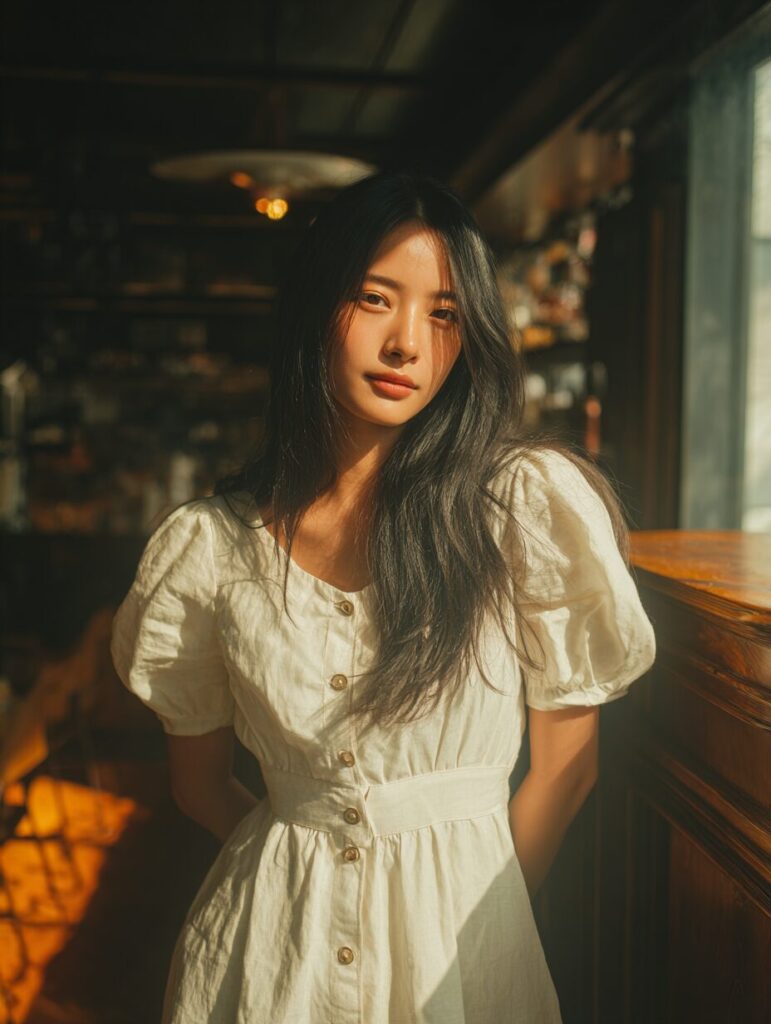
長い黒髪の25歳の日本人女性が、白いリネンのドレスを着て、陽光が差し込むカフェに立っている。
※この画像は下記プロンプトで生成
a 25-year-old Japanese woman with long black hair, wearing a white linen dress,
standing in a sunlit cafe, soft natural light, warm tones, portrait photography,
shallow depth of field, Canon 5D, 85mm lens, photorealistic
a confident businessman in a navy suit, standing in front of a glass office building,
golden hour lighting, sharp focus, editorial photography style
🎨 イラスト・アート系
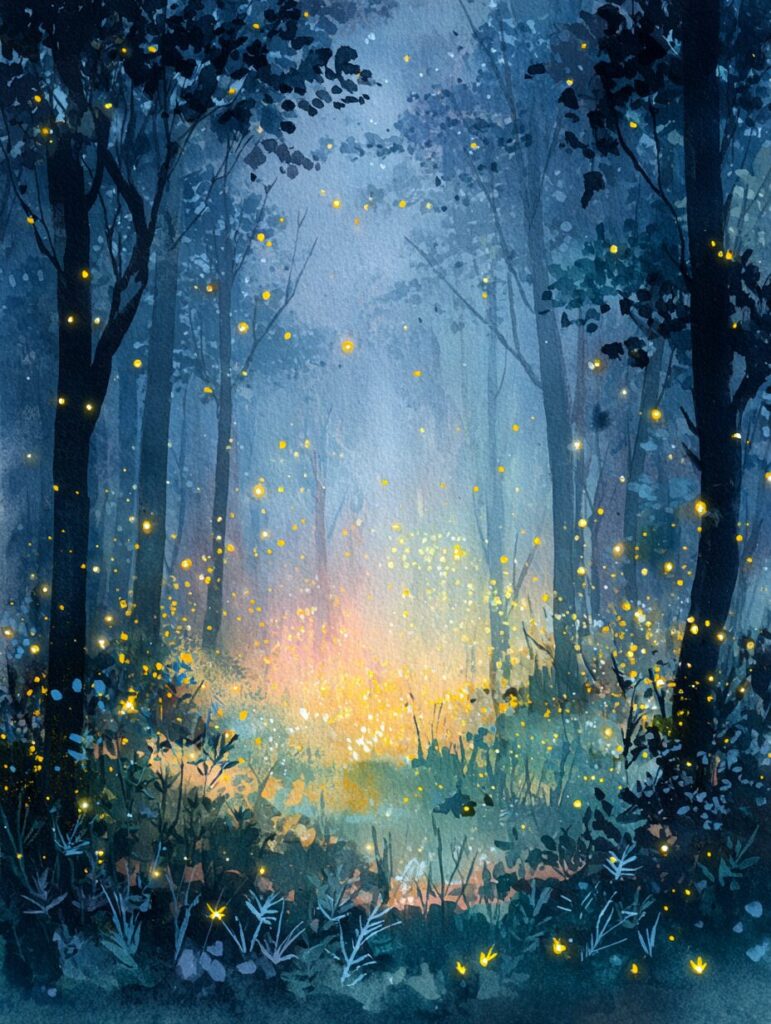
光るホタルが舞う魔法の森、アニメ風
※この画像は下記プロンプトで生成
a magical forest with glowing fireflies, anime style, soft watercolor texture,
pastel colors, Studio Ghibli inspired, dreamy atmosphere
a cyberpunk city at night, neon signs, rain on the streets, detailed illustration,
vibrant colors, blade runner aesthetic, digital art
📸 ブログ用アイキャッチ
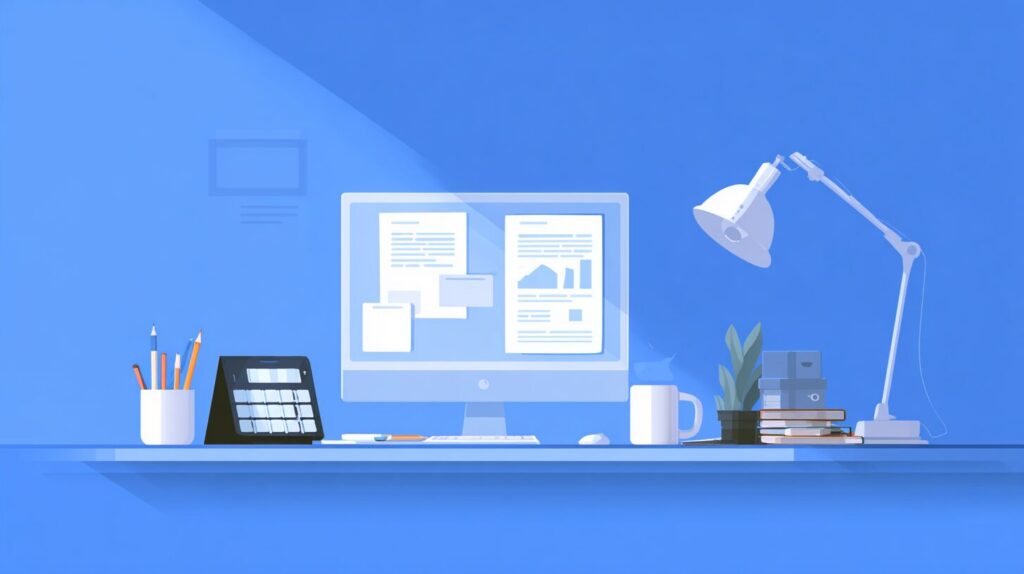
ミニマルなブログヘッダー画像、テーマ:生産性とテクノロジー
※この画像は下記プロンプトで生成
a minimalist blog header image, topic: productivity and technology,
flat design style, blue and white color palette, clean typography space,
16:9 ratio, modern and professional
a cozy home office setup with a MacBook, coffee cup, and plants,
natural window light, warm tones, lifestyle photography, 16:9
📱 SNS投稿用
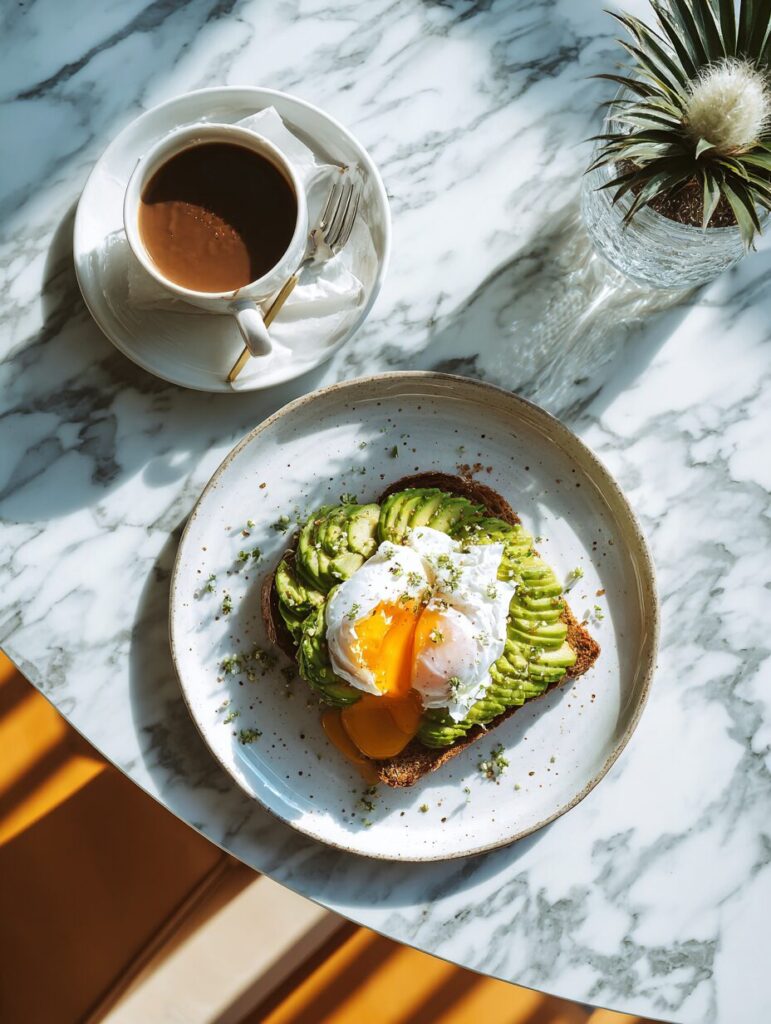
見た目にも美しい朝食のフラットレイ写真。アボカドトーストとポーチドエッグ、白い陶器の皿
※この画像は下記プロンプトで生成
an aesthetically pleasing breakfast flat lay, avocado toast with poached egg,
white ceramic plate, marble table, overhead shot, natural daylight,
food photography, Instagram style
a vibrant sunset at the beach, silhouette of a person with arms raised,
golden and orange tones, motivational mood, social media post style
⑥ クオリティを上げる実践コツ
構図を指定する
close-up shot(クローズアップ)
wide-angle shot(広角)
bird's eye view(俯瞰)
low angle shot(ローアングル)
rule of thirds(三分割法)
例:
a cat sleeping, close-up shot, shallow depth of field
光と質感を指定する
golden hour lighting(黄金時間の光)
soft diffused light(柔らかい光)
dramatic studio lighting(劇的なスタジオ照明)
cinematic lighting(映画的な照明)
backlit(逆光)
スタイルを指定する
photorealistic(写実的)
hyperrealistic(超写実的)
oil painting(油絵)
watercolor(水彩)
pencil sketch(鉛筆スケッチ)
flat design(フラットデザイン)
3D render(3Dレンダリング)
画質を上げるキーワード
8k resolution, ultra detailed, sharp focus, high quality,
professional photography, award-winning photo
アスペクト比を指定する(重要!)
プロンプトの末尾に --ar で比率を指定できる:
a beautiful landscape photo --ar 16:9
| 用途 | 比率 |
|---|---|
| ブログヘッダー | --ar 16:9 |
| SNS正方形 | --ar 1:1 |
| Instagramポスト | --ar 4:5 |
| スマホ壁紙 | --ar 9:16 |
バージョン指定もおすすめ
最新バージョンを明示するとクオリティが安定する:
a portrait of a woman --v 6.1
⑦ よくある失敗と対策
❌ 思った通りの画像が出ない
原因: プロンプトが曖昧すぎる、または情報が多すぎる
対策:
- 「何を」「どこで」「どんな雰囲気で」の3つを最低限入れる
- 一度シンプルなプロンプトで試してから、要素を足していく
❌ プロンプトが長くなりすぎる
原因: 全部詰め込もうとしてAIが混乱する
対策:
- プロンプトは50〜100語が理想
- 優先度の低い指示は削除する
--no [不要な要素]で除外指定も活用
a woman in a park --no umbrella, glasses
❌ 日本語で書いたら精度が落ちた
原因: Midjourneyは英語に最適化されている
対策:
- 基本は英語で書く
- 日本語で書いた文章をChatGPTなどで英訳してから使う
💡 便利な使い方
ChatGPTに「この画像の説明を英語のMidjourneyプロンプトに変換して」と頼むと、自然な英語プロンプトを作ってくれる。
❌ 顔や手が不自然になる
対策:
--v 6.1などの最新バージョンを使う- 手が映らない構図を指定する(
from the waist upなど) - アップスケール後にAdobe Fireflyの「生成塗りつぶし」で修正する
Midjourneyの"限界"を知っておこう
正直に言う。
Midjourneyで生成した画像は、そのままでは使えないケースがある。
解像度の問題
デフォルトの生成サイズは1024×1024px程度。
ブログのアイキャッチや印刷物に使おうとすると、 拡大した瞬間にボヤけたり、ノイズが出たりする。
SNSで画質が落ちる問題
Instagramに投稿すると圧縮されて画質が下がる。 もとの解像度が低いと、圧縮後にかなりキツい画質になる。
細部が甘い問題
アップスケール機能(U1〜U4)を使っても、 テキスト部分・背景の細部・被写体の輪郭などが甘くなることがある。
つまり、「生成して終わり」では、クオリティに限界がある。
「生成→仕上げ」の流れがプロとの差
ここで一つ視点を変えてほしい。
プロのデザイナーやクリエイターが、 Midjourneyで生成した画像をそのまま使うことはほとんどない。
必ず「仕上げ」のプロセスがある。
-

画像生成AIおすすめ5選+"仕上げツール"まで完全解説|AI画像を本当に使えるクオリティにする方法
この記事でわかること 2026年現在おすすめの画像生成AI 5選とその特徴 画像生成AIに共通する"画質の限界"と、その具体的な原因 AI画像がSNSやブログで「なんかぼやける」問題の正体 生成した画 ...
続きを見る
生成した画像の解像度を上げる、 ノイズを除去してクリアな画質にする、 細部を補正してより自然に見せる。
こうした後処理ができるかどうかで、 素人っぽい仕上がりとプロっぽい仕上がりが分かれる。
特に高画質化の処理は、AI高画質化ツールを使えば 専門知識がなくても簡単にできる時代になった。
Midjourneyで「いい素材を作る」→ 高画質化ツールで「仕上げる」。
この2ステップを習慣にするだけで、アウトプットのクオリティが一段階上がる。
👉 Aiarty Image Enhancerを試してみる(公式サイト) ※無料版から試せます。画質の変化は一度体験するとわかりやすいです。
Midjourneyは「使い方」がすべて
ここまで読んでくれてありがとう。
最後に大事なことをまとめると:
✅ 今日からできること
- Discordを登録してMidjourneyを始める
- まずはシンプルなプロンプトで1枚生成してみる
- この記事のプロンプト実例をコピペして試してみる
--ar 16:9などのパラメーターを使ってみる- 生成した画像を高画質化ツールで仕上げる
結局、Midjourneyで大事なのは
プロンプトの精度 × パラメーターの使い方 × 仕上げのプロセス
この3つ。
最初から完璧を目指さなくていい。
まず1枚生成してみて、「なんか違う」と感じたらプロンプトを少し変える。 それを繰り返すうちに、自分なりの感覚が育ってくる。
AIは道具。 使いこなせるかどうかは、あなたの「試す回数」にかかっている。
今日から使い始めよう。
📌 この記事で紹介したプロンプトは自由に使ってください。
うまくいった画像・アレンジしたプロンプトがあれば、ぜひシェアしてみてください。